国行 iPhone 15 Pro 开通 Apple intelligence 成功。
总时长五分钟,不用抹掉数据。
分享下教程:
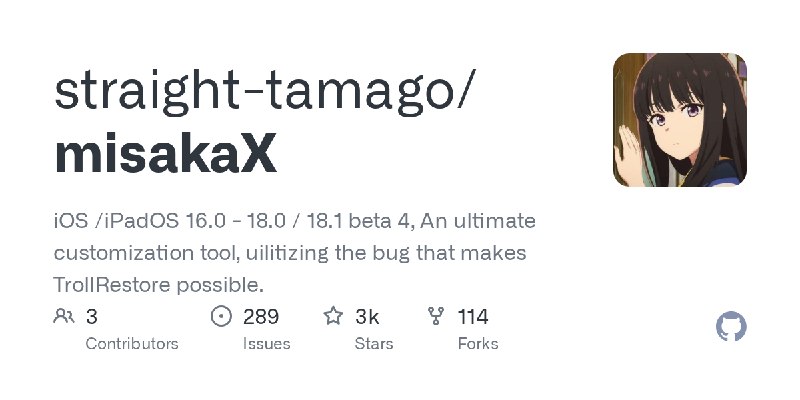
1、下载 MisakaX
https://www.github.com/straight-tamago/misakaX
在 release 里。 2、下载后把 App 移动到 Mac 应用程序文件夹里。 3、打开,点「Intall pymobiledevices3」。 4、下载快捷指令: https://www.icloud.com/shortcuts/e2077174cc424253a24164a1df674ac4 运行后导出文件给 Mac. 5、iPhone 连接数据线到 Mac,打开访达,信任计算机。 6、点 MisakaX 的 Apply. 7、系统会重启。 8、激活的时候选择【不要】抹掉。 9、进入系统后系统语言、地区、和 Siri 语言三个都改成美国,iCloud ID 登录美区的。 10、Siri 会提示加入 Apple intelligence 候选。 11、加入之后就可以使用了。
网络不用那个。
哦对,手机系统要升级到 18.1 Beta. 如果不行的话就反复尝试,重启手机。 确认关于本机的 Model Number 以 LL/A 结尾
总时长五分钟,不用抹掉数据。
分享下教程:
1、下载 MisakaX
https://www.github.com/straight-tamago/misakaX
在 release 里。 2、下载后把 App 移动到 Mac 应用程序文件夹里。 3、打开,点「Intall pymobiledevices3」。 4、下载快捷指令: https://www.icloud.com/shortcuts/e2077174cc424253a24164a1df674ac4 运行后导出文件给 Mac. 5、iPhone 连接数据线到 Mac,打开访达,信任计算机。 6、点 MisakaX 的 Apply. 7、系统会重启。 8、激活的时候选择【不要】抹掉。 9、进入系统后系统语言、地区、和 Siri 语言三个都改成美国,iCloud ID 登录美区的。 10、Siri 会提示加入 Apple intelligence 候选。 11、加入之后就可以使用了。
网络不用那个。
哦对,手机系统要升级到 18.1 Beta. 如果不行的话就反复尝试,重启手机。 确认关于本机的 Model Number 以 LL/A 结尾